
Скачать Sniptool – Бесплатный инструмент захвата экрана для Windows с аннотациями и безопасными обновлениями
Почему Sniptool выделяется среди бесплатных программ захвата экрана
Когда речь идет о захвате и редактировании скриншотов в Windows, многие пользователи по умолчанию используют встроенный Snipping Tool. Однако Sniptool от Dan Stromi предлагает свежую, современную альтернативу, которая предоставляет расширенную функциональность без лишнего объема. Этот легкий, бесплатный инструмент захвата экрана идеален для студентов, профессионалов и обычных пользователей, которым нужно больше, чем простой скриншот — им нужен способ аннотировать, выделять и эффективно делиться визуальным контентом. Благодаря интуитивному интерфейсу и адаптивному дизайну Sniptool гарантирует, что захват любой части рабочего стола будет не только быстрым, но и высоко настраиваемым.
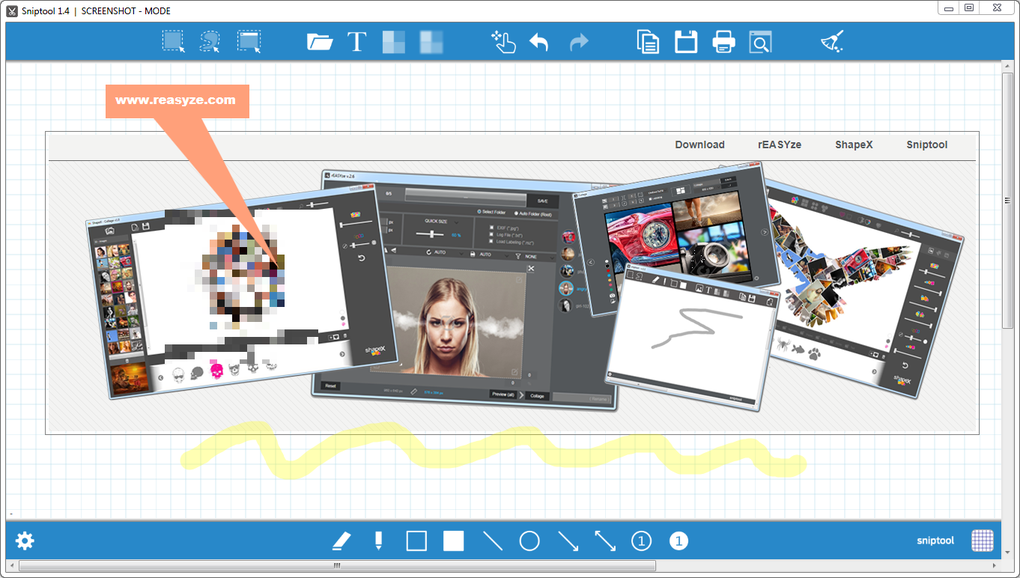
Одна из выдающихся функций Sniptool — двойной режим захвата: вы можете либо нарисовать прямоугольное выделение, либо использовать инструмент свободной формы, чтобы отметить любую неправильную форму на экране. Эта гибкость делает его идеальным для выделения конкретных элементов интерфейса, устранения ошибок или создания учебных руководств. Программа также поддерживает аннотации в реальном времени, позволяя рисовать карандашом, добавлять текст, применять эффекты размытия и вставлять водяные знаки — идеально для защиты конфиденциального контента перед публикацией. Независимо от того, документируете ли вы ошибку в программном обеспечении или создаёте учебное пособие, Sniptool предоставляет инструменты, чтобы ваши скриншоты были более информативными и профессиональными.
Несмотря на свои мощные функции, Sniptool остаётся лёгким и работает плавно даже на старых системах. Он разработан с учётом удобства пользователя, все необходимые инструменты доступны непосредственно из главного интерфейса. Меню настроек, расположенное в нижнем левом углу, позволяет настроить поведение захвата, установить форматы сохранения по умолчанию и скорректировать параметры аннотаций. Однако известное ограничение заключается в том, что последний скриншот накладывается на предыдущий вместо замены, что может сбивать с толку при длительном использовании. Хотя эта проблема не ломает функциональность, её следует учитывать и управлять вручную, удаляя старые захваты. В целом Sniptool обеспечивает бесшовный опыт для тех, кто ищет безопасное, бесплатное и эффективное решение для захвата экрана.
Ключевые функции и инструменты, которые делают Sniptool обязательным приложением
Sniptool — это не просто ещё один инструмент для скриншотов, а полноценный помощник по визуальной документации. Набор функций продуманно разработан, чтобы упростить процесс захвата, редактирования и обмена экранным контентом. Первое крупное преимущество — мульти‑режимная система захвата, которая позволяет пользователям выбирать фиксированный прямоугольник или форму свободной руки, обеспечивая гибкость в зависимости от захватываемого контента. Это особенно полезно при работе с нелинейными элементами интерфейса или областями неправильной формы на экране.
Инструменты аннотации — это то, где Sniptool действительно сияет. Вы можете использовать карандаш, чтобы рисовать непосредственно на скриншоте, применять маркеры, писать текст разными шрифтами и размерами, а также размывать конфиденциальную информацию — идеально для безопасного обмена внутренними отчетами или данными клиентов. Функция водяного знака особенно полезна для брендинга или защиты интеллектуальной собственности. Независимо от того, создаёте ли вы контент для социальных сетей, документацию поддержки или презентации, эти инструменты помогают ясно и профессионально донести ваше сообщение.
Поддержка форматов файлов — ещё один сильный пункт. Скриншоты можно сохранять в PNG, JPG, BMP или TIF — обеспечивая совместимость с большинством платформ и приложений. PNG рекомендуется для изображений высокого качества с прозрачностью, тогда как JPG хорошо подходит для веб‑публикаций. Возможность установить расположение и формат сохранения по умолчанию через меню настроек повышает эффективность рабочего процесса. Кроме того, Sniptool поддерживает автоматические обновления, поэтому вы всегда можете получить последнюю версию с улучшенной производительностью и исправлениями ошибок.
- Режимы захвата свободной формы и прямоугольника – Точный захват любой области экрана.
- Инструменты аннотации в реальном времени – Рисуйте, выделяйте, размывайте и добавляйте текст мгновенно.
- Несколько форматов экспорта – Сохранение в PNG, JPG, BMP или TIF.
- Настраиваемые параметры – Регулируйте поведение захвата, пути сохранения по умолчанию и многое другое.
- Водяной знак и защита конфиденциальности – Размытие чувствительных данных перед публикацией.
Как установить и использовать Sniptool в Windows: пошаговое руководство
Начало работы с Sniptool простое, хотя необходимо выполнить несколько предварительных условий. Сначала убедитесь, что в вашей системе Windows установлен Microsoft .NET Framework версии 4.4 или выше. Это необходимо для корректного запуска приложения. Если вы не уверены в текущей версии, вы можете проверить её через Панель управления или скачать последнюю версию с официального сайта Microsoft.
После подтверждения наличия .NET Framework загрузите установщик Sniptool с официального сайта. Файл небольшой и быстро устанавливается. Во время установки вам будет предложено выбрать папку назначения — хотя расположение по умолчанию подходит большинству пользователей. После установки запустите приложение из меню Пуск или ярлыка на рабочем столе. Интерфейс появляется мгновенно, отображая все доступные инструменты на главном экране.
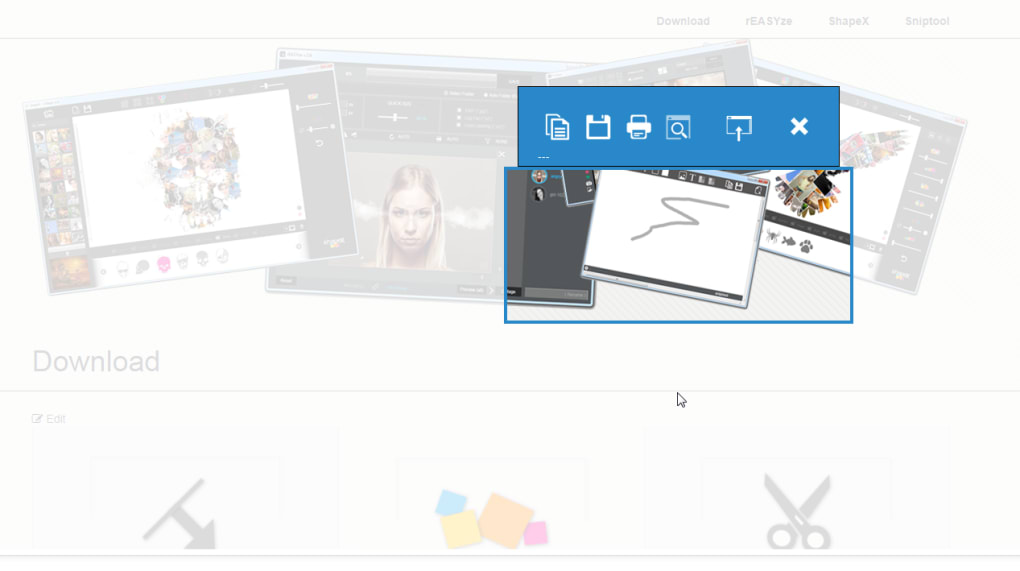
Чтобы сделать скриншот, нажмите кнопку «Capture» и выберите режим «Rectangular» или «Freehand». Перетащите курсор, чтобы выделить нужную область. После захвата изображение появится в окне редактора. Используйте панель инструментов вверху для аннотаций — нажмите карандаш, чтобы рисовать, значок текста, чтобы добавить заметки, или инструмент размытия, чтобы скрыть конфиденциальный контент. Когда всё будет готово, нажмите «Save» и выберите предпочтительный формат и папку назначения.
Для частых пользователей меню настроек (нижний левый угол) позволяет настроить поведение по умолчанию. Вы можете установить формат файла по умолчанию, включить автосохранение или изменить клавишу быстрого доступа для захвата. Инструмент также поддерживает клавиатурные сочетания, что может значительно ускорить рабочий процесс. Хотя Sniptool пока не предлагает интеграцию с облаком или OCR, его базовая функциональность надёжна и подходит для ежедневного использования.
Совместимость и системные требования
Sniptool разработан специально для операционных систем Windows, что делает его предпочтительным выбором для пользователей настольных и портативных компьютеров с Windows 7, 8, 10 или 11. Он совместим как с 32‑битными, так и с 64‑битными версиями, обеспечивая широкую доступность на разных аппаратных конфигурациях. Программа лёгкая, требует минимальных системных ресурсов — обычно менее 50 МБ ОЗУ во время работы — что делает её подходящей и для старых машин.
Как уже упоминалось, Microsoft .NET Framework 4.4 или новее является обязательной зависимостью. Это гарантирует безопасную и эффективную работу Sniptool. Пользователи также должны иметь административные права для установки программы и доступа к необходимым системным разрешениям для захвата экрана. Хотя Sniptool в настоящее время недоступен для Mac, Android или iOS, его фокус на Windows позволяет более глубоко интегрироваться с ОС и обеспечивает лучшую производительность.
Для тех, кто ищет кроссплатформенные альтернативы, такие инструменты как Snagit или Lightshot предлагают похожие функции на разных устройствах. Тем не менее, бесплатная, безопасная модель Sniptool без рекламы делает его выдающимся выбором для пользователей Windows, желающих мощный захват экрана без затрат и лишних элементов. Регулярные обновления выпускаются для исправления ошибок и повышения стабильности, обеспечивая долгосрочную пригодность.
Плюсы и минусы: подходит ли вам Sniptool?
- Pros:
- Бесплатно и безопасно, без рекламы и покупок внутри приложения
- Лёгко и быстро, даже на старых системах
- Интуитивный интерфейс с простыми в использовании инструментами аннотации
- Поддерживает несколько форматов файлов (PNG, JPG, BMP, TIF)
- Редактирование в реальном времени и настраиваемые параметры
- Cons:
- Наложение скриншотов может сбивать с толку (нет автоматической замены)
- Доступно только для Windows (нет версии для Mac, iOS или Android)
- Ограниченная палитра цветов для аннотаций
- Отсутствует встроенное облачное хранилище или функция OCR
- Требуется .NET Framework 4.4+ для работы
Часто задаваемые вопросы (FAQ)
- Действительно ли Sniptool бесплатен для загрузки и использования?
-
Да, Sniptool полностью бесплатен для загрузки и использования. Нет скрытых платежей, рекламы или покупок внутри приложения. Это бесплатное приложение, разработанное Dan Stromi, что делает его безопасным и надёжным выбором для личного и профессионального использования.
- Нужно ли устанавливать .NET Framework для работы Sniptool?
-
Да, Sniptool требует Microsoft .NET Framework версии 4.4 или новее. Если он не установлен в вашей системе, вам потребуется скачать и установить его с официального сайта Microsoft перед использованием приложения.
- Могу ли я сохранять скриншоты в разных форматах?
-
Да, Sniptool поддерживает сохранение скриншотов в форматах PNG, JPG, BMP и TIF. Вы можете установить предпочтительный формат по умолчанию в меню настроек для единообразного вывода.
- Поддерживает ли Sniptool клавиатурные сочетания?
-
Да, Sniptool включает настраиваемые клавиатурные сочетания для быстрого доступа к функциям захвата и сохранения, повышая эффективность для продвинутых пользователей.
- Безопасно ли скачивать Sniptool?
-
Да, Sniptool — безопасное приложение, разработанное надёжным автором. Оно регулярно обновляется для исправления ошибок и улучшения производительности. Всегда загружайте его с официального сайта, чтобы избежать вредоносного ПО от третьих сторон.
Итоговое заключение: мощная бесплатная альтернатива для пользователей Windows
Если вы ищете бесплатный, безопасный и лёгкий инструмент захвата экрана с мощными функциями аннотации, Sniptool — отличный выбор. Хотя у него есть небольшие ограничения — такие как проблема наложения скриншотов и отсутствие кроссплатформенной поддержки — он предоставляет исключительную ценность за свою цену (ноль стоимости). Его интуитивный дизайн, инструменты редактирования в реальном времени и поддержка нескольких форматов файлов делают его одним из лучших вариантов среди программ захвата экрана для Windows.
Независимо от того, создаёте ли вы учебные материалы, документируете проблемы программного обеспечения или делитесь идеями, Sniptool помогает визуально общаться ясно и профессионально. Для пользователей, которым нужен более функциональный инструмент, чем базовый Snipping Tool, но они не хотят платить за премиум‑программы, Sniptool — обязательный к загрузке. Скачайте Sniptool сегодня и улучшите свой опыт создания скриншотов в Windows.







